
问
下载时提示「通常不会下载」?
答
这是 Microsoft SmartScreen 对新文件的信誉提示,不是病毒查杀。确认来自官网 www.autobroom.com 后可选择仍要保留。安装包已使用代码签名。
AutoBroom 清理大师
面向 AutoCAD、Revit、Maya、3ds Max、Inventor 等设计软件:残留清理、安装报错排障(1603 / 4000 等)、运行库与权限修复。
独立第三方工具 · 非 Autodesk 官方
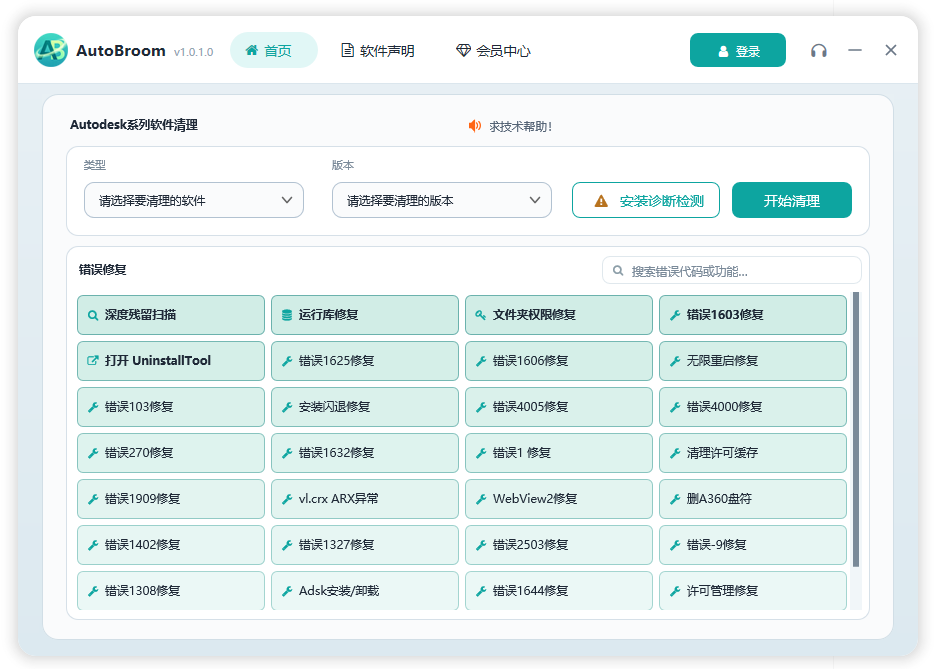
Windows 上的设计软件环境辅助工具,专注解决 Autodesk 系列卸载不干净、以及由此引发的再次安装失败。
官方卸完仍提示已安装、目录删不掉、注册表占位、许可异常;重装 AutoCAD、Revit、Maya、3ds Max 时出现错误 1603、4000 等。
残留扫描与深度清理、安装故障检测、常见错误码修复,以及运行库、文件夹权限等快捷处理,把环境整理到可再装官方软件的状态。
正式版 1.0.1,安装包已代码签名。请仅从官网 www.autobroom.com 下载,勿用不明来源安装包。
独立第三方工具,与 Autodesk 无隶属、无代理、无官方授权。请仅在已合法取得相应软件许可的前提下使用。 使用帮助 · 关于 · 隐私政策
官方卸完仍提示已安装、目录删不掉、注册表占位时,先深度清理再装官方包,降低「卸不干净导致装不上」的概率。
文件夹无写权限、VC/.NET 运行库缺失、NUL 设备异常等问题卡住安装时,可用快捷修复先扶正底座。
实际使用中,建议按「关闭相关软件进程 → 扫描/清理残留 → 修复检测出的环境问题 → 重启电脑 → 再运行官方安装程序」的顺序操作。 清理前请备份重要配置与工程文件;清理列表请仔细核对,避免误删同机其他设计软件仍在使用的共享组件。
按产品与年份扫描、清理注册表与目录残留,覆盖 AutoCAD、Revit、Maya、3ds Max、Inventor、Navisworks 等常见产品。可先检测残留,再按提示清理,给官方安装腾出可写、可登记的环境。
安装故障检测;支持 1603、4000、1625、许可缓存、WebView2、运行库、文件权限、NUL 设备等专项。可对检测结果批量处理,也可按错误码单项处理。
运行库检测、权限修复、1603 专项、深度残留扫描等常用入口;复杂情况可在软件内联系在线客服转人工。
登录后解锁完整清理与修复能力;支持微信扫码登录与充值,账号绑定本机(一机一号)。规则与备案说明见 关于与合规。
AutoBroom 面向 Autodesk 系列设计软件的清理与排障场景,常见产品包括但不限于:
具体可清理的产品与年份以软件内列表为准。页面提到的产品名称仅用于说明兼容与使用场景,相关商标归其权利人所有。 AutoBroom 不提供、不协助任何破解、盗版或绕过授权的行为。
设计软件安装过程依赖注册表产品登记、共享组件、许可服务与文件系统目录。若旧版本卸载不完整,残留键值、损坏的组件登记、异常的许可缓存或被占用的安装目录,都可能让新安装在执行阶段失败。 Windows Installer 常见的 错误 1603,往往是执行失败的汇总表现;许可与注册相关场景则可能出现 错误 4000 等提示。
因此,在反复重装之前,先用 AutoBroom 做残留检测与环境修复,通常比直接多次覆盖安装更有效。完整步骤与模块说明请阅读 AutoBroom 使用说明。
从本站下载正式版 1.0.1 并安装。
完整清理与修复需有效会员,账号绑定本机。
按场景操作,完成后建议重启,再装官方产品。